
かんたん農業確定申告は、収支の入力が終わったら、7ステップで確定申告に必要な青色申告決算書が自動で完成します。
確定申告に必要な7ステップ
- 在庫の登録
- 前期末の登録
- 売掛・買掛・未払金の確認
- 借入金の登録
- 減価償却資産の登録・現預金照合
- 最終チェック
- 決算書の完成
確定申告メニューと使い方
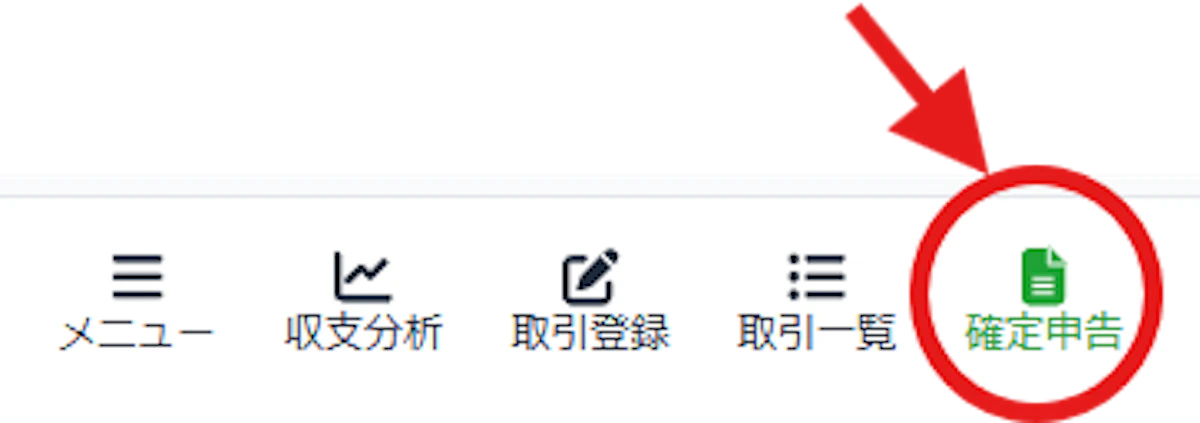
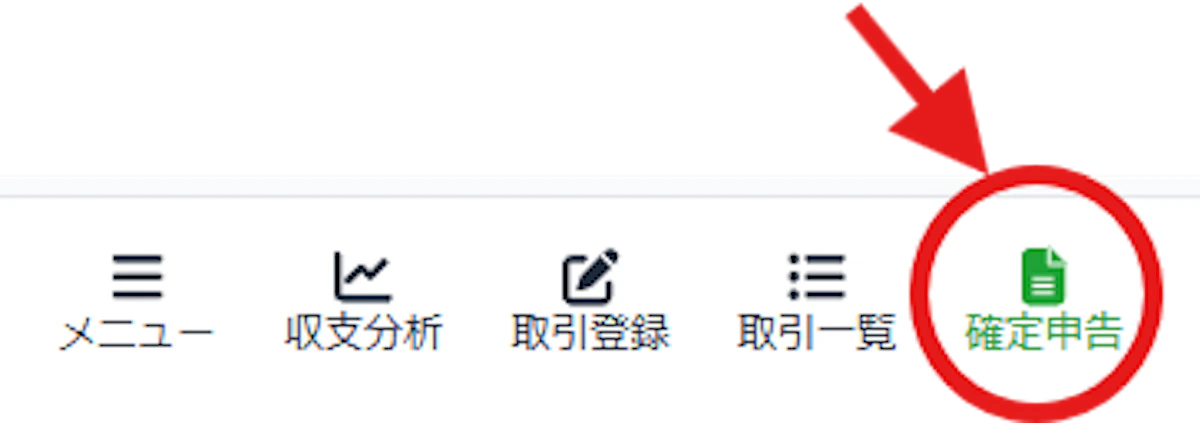
確定申告メニューは、画面下の一番右にあります。ここを押して手順に沿って入力していくことで青色申告決算書が完成します。
1.在庫の登録
米麦等の穀物を栽培している農家は、農作物の在庫登録が必要です。前年の在庫は初めて使う年は前年の決算書の期末の数字を入力します。今年の在庫は在庫を数えて登録しましょう。
農作物以外在庫情報(未収穫作物、販売用家畜、農業用品、その他の肥料)を入力する必要があれば入力します。(毎年同程度の規模で作付けをする未収穫農産物や毎年同程度の数量を翌年へ繰り越す農産物以外の資材については、棚卸しを省略しても差し支えありません。)
登録が終わったら、画面右下の確定申告ボタンを押します
2.前期末の登録
かんたん確定申告を、初めて使う年にだけ必要な処理です。翌年からは自動的に前年までに登録した借入金や減価償却資産、貸借対照表の残高は自動で繰り越されるため入力は不要です。
前年までに取得した減価償却資産の登録
前年の決算書の控えを見ながら、前年までに取得した減価償却資産を登録します。
登録が終わったら、画面右下の確定申告ボタンを押します。
前年以前に借入をし、前年の期末(12月31日)に残高がある借入金の登録
借入金の返済予定表をみながら、前年の12月31日に残高がある借入金を登録します。
借入金の登録方法
登録が終わったら、画面右下の確定申告ボタンを押します。
貸借対照表の前期末の残高入力
前年にこのアプリをつかって青色申告をした場合には、入力は不要ですので内容を確認して「前期末を登録」を押します。
今年初めてこのアプリを使う、もしくは前年このアプリを使用していたが白色申告だった場合には、ここで残高を入力する必要があります。
前年の決算書(貸借対照表)を見ながら、残高を入力します。
貸借対照表の科目は、国税庁の農業所得用の所得税青色申告決算書を基準としています。貸借対照表の科目は資産科目3つ、負債科目は8つ任意で増やすことができます。不足している場合には任意で追加してください。
前年に白色申告だった場合には、残高を作る必要があります。下記の記事を参考にしながら残高を入力してください。
3.売掛・買掛の確認
ここからは今年の貸借対照表に表示される取引について登録していきます。
まずは売掛金と買掛金の入力と消込です。
売掛金の登録(事前に取引登録から入力)
12月末時点で、出荷は完了しているが入金がまだされていない取引を登録します。
取引登録の収入から販売金額を入力します。その際に受取方法を「売掛金」で登録します。
買掛金・未払金の登録(事前に取引登録・減価償却資産から入力)
12月末時点で、後払いの経費がある場合にはその取引を登録します。
支出から勘定科目・日付・金額・取引先を入力し、支払方法を「買掛金」もしくは「未払金」で登録します。
減価償却資産の購入で未払のものがある場合は、減価償却資産の登録から入力します。その際には支払方法を「未払金」として登録します。
実際の入金・支払いの記録(消し込み)
アプリで上記から登録した取引は、翌年以降に実際にお金が動いたときには、貸借対照表の残高から消す必要があります。そのため入金や出金により資産や負債勘定を振替ることを会計用語で「消込(けしこみ)」と呼びます。
確定申告のステップ3では、以前にアプリで入力した売掛金・買掛金・未払金の一覧が表示されます。12月末にすでに入金や出金が完了しているものは「消込表で消し込む」ボタンをタップして、消込処理を行ってください。
(アプリ初年度は、前年の12月末に売掛金や買掛金がある場合には、実際にお金が動いたときに振替伝票から入力してください)
4.借入金の登録
新規の借入金の登録
今年に借りた借入金やローンがある場合には、借入返済表をもとに借入金を入力します。
借入金の返済の登録
借入金の元本の返済や利息の支払いがある場合は、登録した借入金ごとに支払日に登録します。
毎月支払いがある場合も、ここで一度に登録が可能です。ここで登録された返済記録は自動で仕訳が計上されます。
5.減価償却資産の登録・現預金照合
減価償却資産の登録
今年(申告年)に新たに取得した減価償却資産や売却や廃棄した減価償却資産があれば、登録をします。
農機具や雑費で10万円以上の支出があった場合にのみ、一覧で表示されます。1件あたり10万円以上の農機具等であれば減価償却資産となりますので、減価償却資産として登録し、間違った取引は削除します。(タッチすると取引情報一覧が表示されるので、選んで削除、もしくは修正をします)
既存の資産を売却・廃棄した場合
今年(申告年)に廃棄した減価償却資産や売却をした資産がある場合には、登録が必要です。
登録が終わったら、画面右下の確定申告ボタンを押します。
減価償却資産の登録画面に戻ったら、かならず「年度末減価償却計算」を押しましょう。減価償却資産計算が完了されましたとでたら現預金照合を行います。
現預金の残高確認
ここまでですべての取引の入力が完了しました。最後に現預金の照合をしましょう。
当システムでは、取引登録の収入(売上・雑収入)の計上、今期の借入金の新規登録は、「普通預金の入金」として登録され、取引登録の支出、当期の減価償却資産の取得、借入金の返済は「普通預金の出金」として登録されます。
入出金取引が普通預金からではない場合(個人のクレジットカードから支払いした、現金で受け取った等)があれば、振替伝票をつかって現預金を照合しましょう。現預金照合の方法については、下記でくわしく説明していますので、こちらを参考にしてください。
現預金があったら、これで取引の登録は完了です。次へを押して最終確認に進みましょう。
6.最終チェック(チェックリストの完成)
最後に、今まで入力したデータがきちんと反映しているか確認し、チェックリストを完了させましょう。
今期の収入と支出の入力の確認
全ての収入(売上・雑収入・家事消費)・経費のデータが入力されているか確認します。
収支分析を確認をタップすると、入力したデータが科目ごとに見れます。気になる科目があればタップすることでその科目に入っているデータを確認することができます。
在庫金額の確認
農産物や肥料等のその他の在庫の登録を確認します。
固定資産の確認
減価償却資産や土地などの固定資産の登録を確認しましょう。
登録漏れや廃棄・売却等の処理がきちんと入力されているか再度確認します。
売掛金の残高の確認
売掛金の残高は、今年出荷が完了しているが入金がまだの金額です。前年の売掛金は消込されていますか。間違えて収入に計上していると税金を過剰に支払うことになります。再度確認しましょう。
マイナスになるとエラーがでます。マイナスになっている場合は入金処理が間違っている可能性が高いので総勘定元帳を確認して修正しましょう。
買掛金の残高の確認
買掛金の残高は、今年商品は受け取っているが支払いは翌年の後払いの経費(原価)の金額です。前年にすでに計上している買掛金は消込されていますか。経費として計上していると経費の2重計上になります。再度確認しましょう。
買掛金として計上するのは後払いの経費のうち、肥料や農薬、餌代など直接農作物を育てるのにかかる経費です。
マイナスになるとエラーがでます。マイナスになっている場合は消込処理(支払処理)が間違っている可能性が高いので総勘定元帳を確認して修正しましょう。
未払金の残高の確認
未払金の残高は、今年商品やサービスは受け取っているが支払いは翌年の後払いの経費の金額です。前年にすでに計上している未払金は消込されていますか。経費として計上していると経費の2重計上になります。再度確認しましょう。
未払金として計上するのは後払いの経費のうち、肥料や農薬、餌代など直接農作物を育てるのにかかる経費(原価)以外の金額です。
マイナスになるとエラーがでます。マイナスになっている場合は消込処理(支払処理)が間違っている可能性が高いので総勘定元帳を確認して修正しましょう。
借入金残高の確認
借入金がある場合は、借入金返済明細と残高があっているか確認しましょう。借入金残高は借入金の元本の金額です。返済や入金時にの支払利息や手数料を借入金勘定を使うと残高が合わなくなります。支払利息や手数料は経費となります。
現預金残高の確認
現金、普通預金、定期預金、その他の預金の残高が通帳や手元の現金と合っているか確認しましょう。
金額が合わない場合は、総勘定元帳を見ながら内容を確認して修正しましょう。残高が合わないのは経費や収入の数値の入力間違いや、入力漏れ、プライベートなお金との混在などの様々な理由があります。ひとつひとつ確認して修正しましょう。
貸借対照表の確認
「貸借対照表の残高を確認する」を押して、今年の貸借対照表の期首残高、期末残高を確認しましょう。
マイナスがある場合や貸借がバランスしていない場合には、エラーが表示されます。貸借がバランスしていない場合は確定申告のステップが正しく行われていない可能性があります。その場合は残高を確認して内容を確認して修正しましょう。
内容を確認して、間違いがなければ一番下の「期末残高を確定する」を押してください。
確定申告書に戻るを押すと元のページに戻ります。
チェックリストで「貸借対照表がバランスしていない」とエラーメッセージがでる(青色申告)
7.決算書の確認
最後に決算書の作成に必要な不動産所得や住所名前を入力して完成です。
不動産所得の入力
不動産所得がある場合には、不動産所得の金額を入力してください
青色申告決算書の確認
今までに入力したデータをもとに減価償却費や借入金の仕訳などの仕訳が自動で作成されています。
プレビューやダウンロードなどをして、すべての決算書に間違いがないか確認しましょう。間違いや追加等があった場合には修正・追加行った後、もう一度確定申告処理を行いましょう。
確定申告処理は年度を繰り越すまでは何度も行えます。
ユーザ登録(任意)
最後にユーザー登録がまだの場合は、登録することで決算書に住所・電話番号・名前などを表示することができます。
決算書のダウンロード・印刷
決算書はExcelやPDFでダウンロードして、印刷することができます。
「雇人費」、「専従者給与」「地代、賃借料」金融機関以外の「利子割料」「弁護士・税理士等の報酬」がある場合には、別途内訳をExcelにダウンロードした後入力するか、印刷後に手書きで記入してください。
印刷した決算書は、確定申告書に添付して提出することも可能ですがその場合は、青色申告控除額が55万円になります。65万円の控除を受けたい場合には、e-taxの確定申告作成コーナーから決算書を入力しする必要があります。確定申告作成コーナーからデータをアップデートすることはできません。自分で作成された決算書をみながら入力してください。
翌年への繰越処理
確定申告が終了したら、翌年に繰越処理を行うと翌年に減価償却資産データや棚卸データが持ち越されます。
翌年の繰越処理を行うと、今年の修正は行えません。申告前に税務署等で修正をした場合などには忘れずに修正をしてから繰越をしましょう。
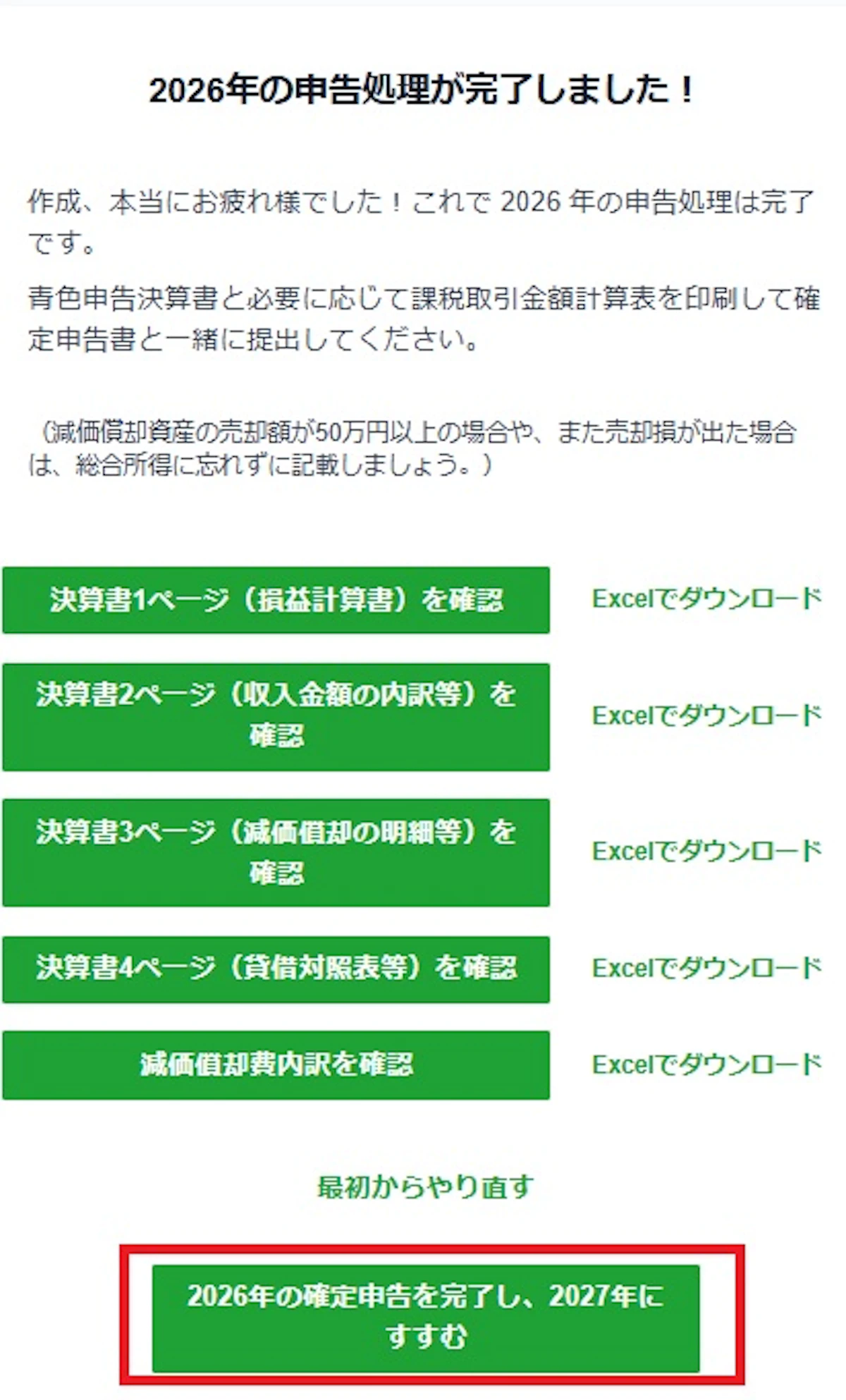
間違って繰越処理をした場合は、取り消すことも可能です