
このサービスは、農業経営に特化したサービスです。日々の取引から減価償却資産の管理、青色申告決算書作成まで、農業経営に必要な機能を提供します。
1分でわかる「かんたん農業確定申告」の使い方
1.アカウント登録
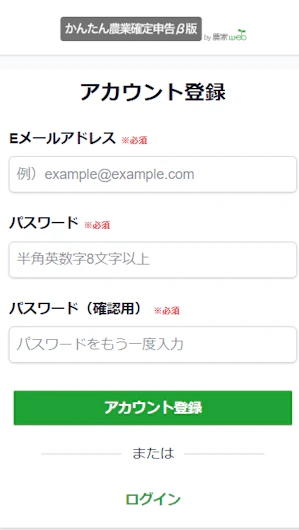
システムを使うには、アカウント登録が必要です。
まずはかんたん農業確定申告のTOPページからアカウントを作成します。
登録はメールアドレスとパスワードだけ。無料ですべての機能が使えます。
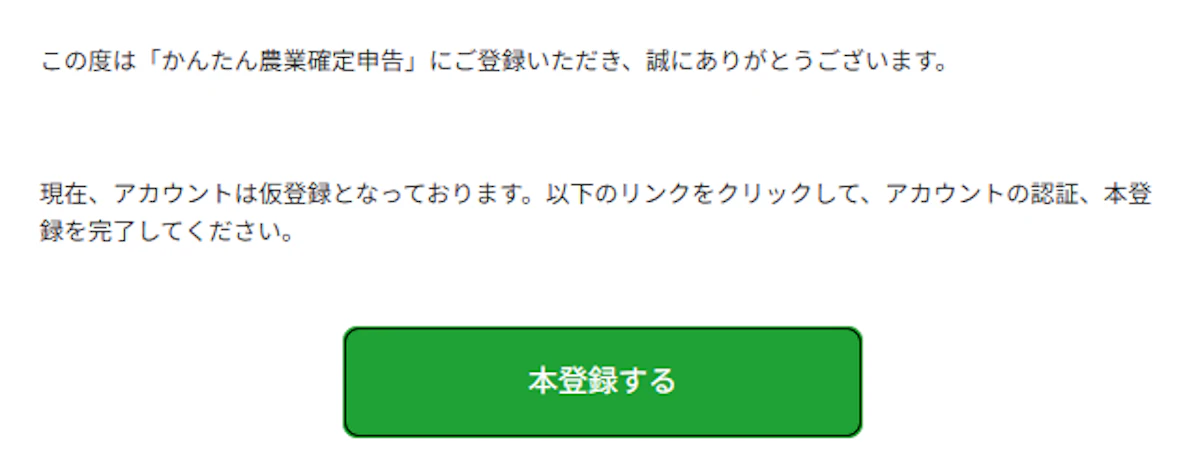
登録したメールアドレスに本登録のメールが届きますので、こちらから本登録をお願いします。
メールが届かない場合には、迷惑メールに入っていないか、メールアドレスが間違っていないか、URL付きのメールを拒否にしていないかご確認ください。
2.申告方法の選択
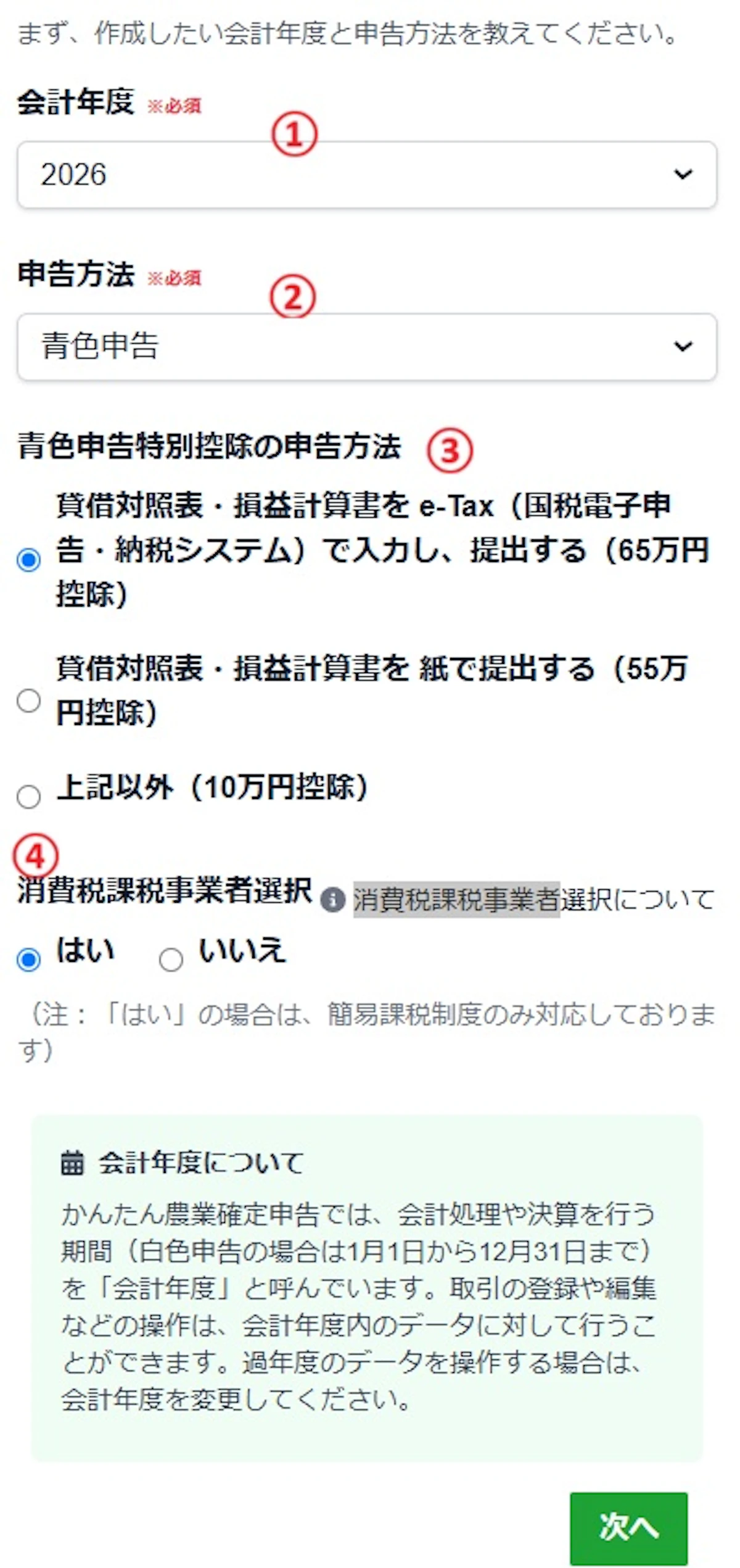
かんたん農業確定申告は、白色申告・青色申告どちらも同じアプリ内で行います。選んだ申告方法により入力画面が変わりますので、ご自身の申告方法をまずは選択しましょう。
①会計年度 申告する期間の年を選びます
②申告方法 青色申告を選びます
③②で青色申告を選ぶと、決算書をe-taxに入力して申告するか、ここで作成した決算書を紙で印刷して申請する、もしくはそれ以外の現金主義、簡易帳簿の場合は(控除額10万円)を選びます。
※当システムでは取引を入力すると、複式簿記で自動に計上されます。そのため手順にそって確定申告すれば今まで簡易帳簿で申告してた方も、複式簿記での申告(55万円、65万円控除)が受けられます。
④消費税申告は、簡易課税制度のみ対応しております。一般課税の方は申告できません。消費税課税事業者の場合は「はい」を選んでください。
2.栽培作物情報の登録
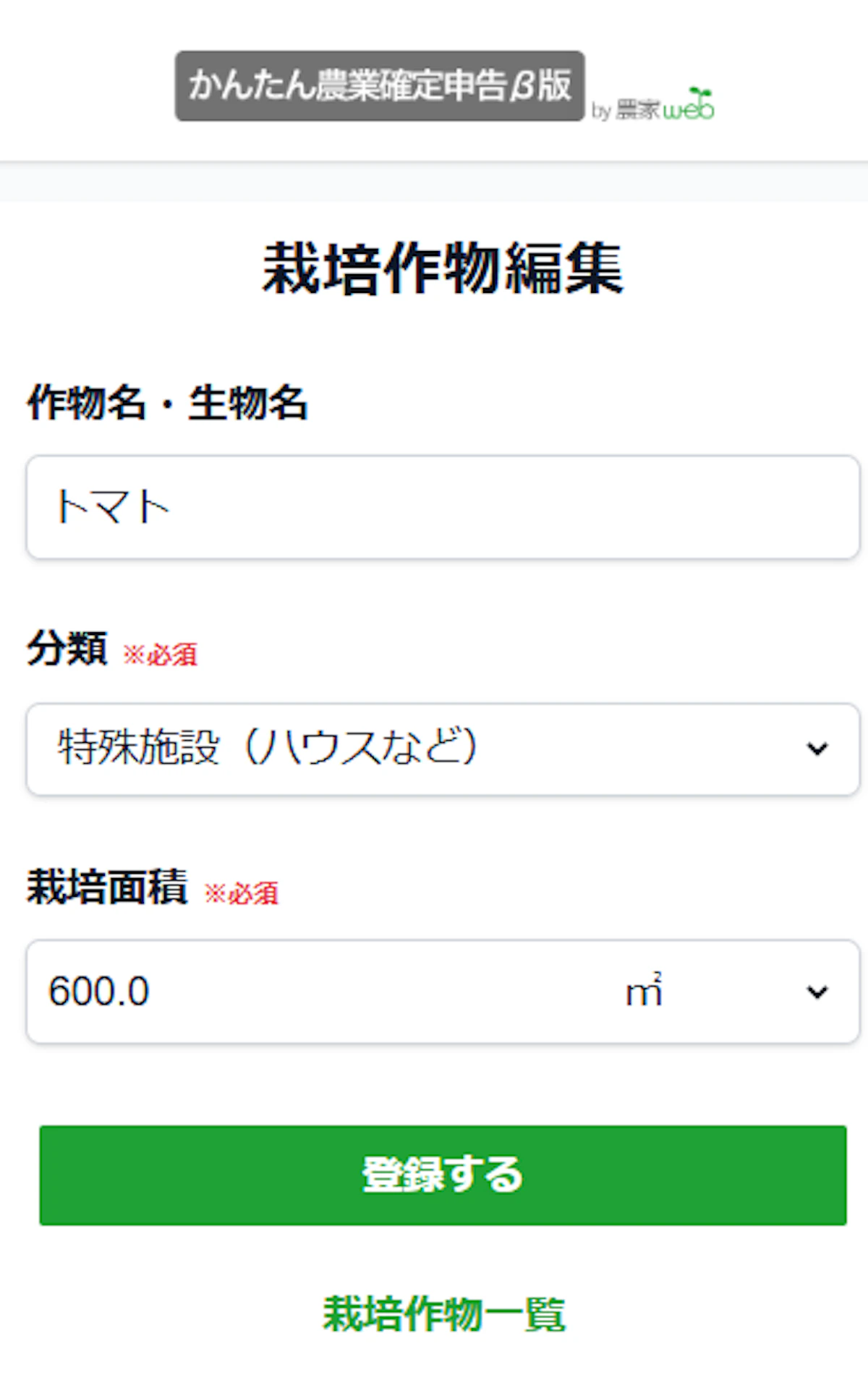
決算書には栽培作物ごとの取引や棚卸高の記録が必要です。まずは、いま栽培されている作物の情報(作物名、面積など)を登録しましょう。
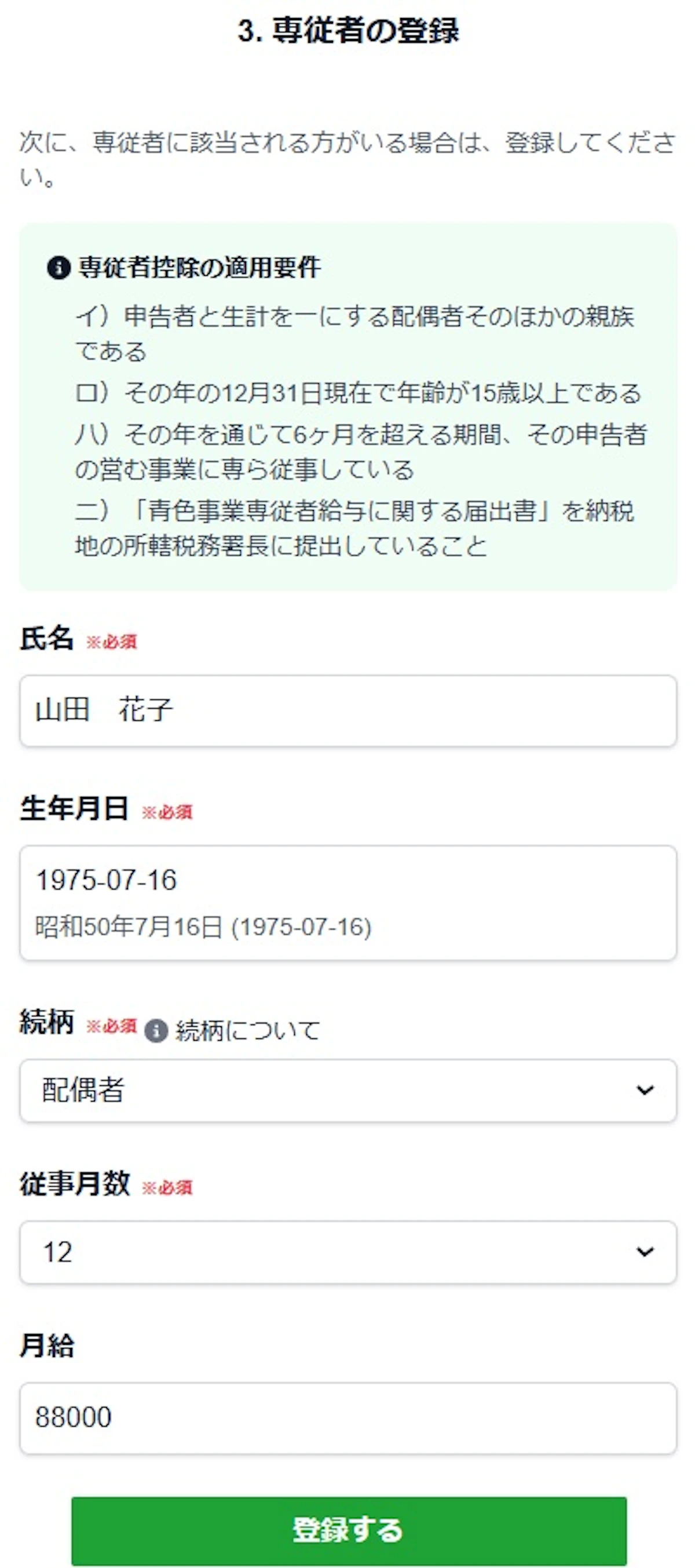
3.専従者の登録
専従者がいる場合には、ここで登録しておきましょう。青色事業専従者給与に関する届出書に記載の給与を入力しておくと、支出の登録の際に便利です。
4.借入金の登録
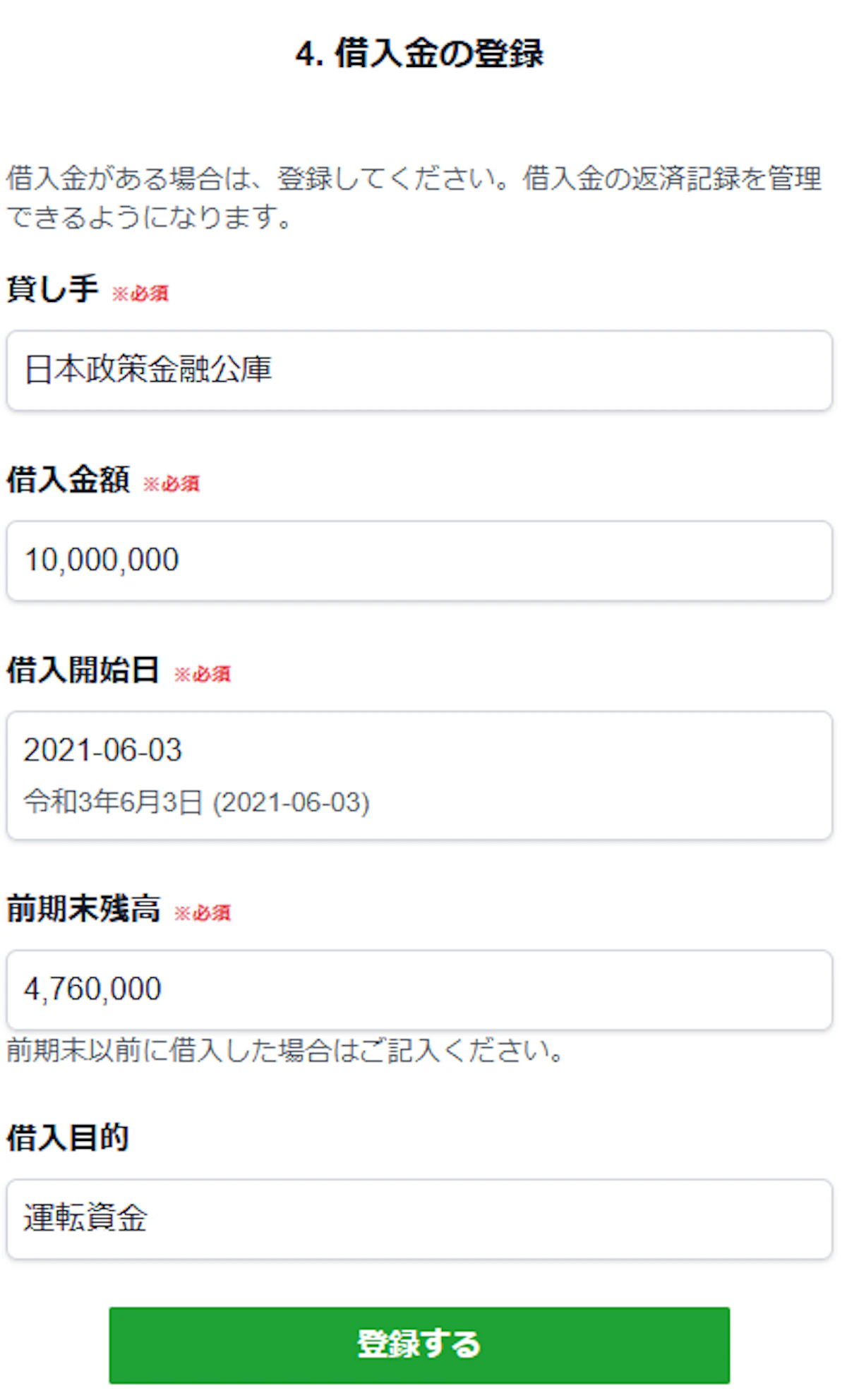
当システムでは、借入金の管理は別で行っています。借入金を登録することで、返済や利息の仕訳を自動で計上することができるようになります。
前年の12月末時点で返済が完了していない借入金がある場合には、登録しておきます。複数ある場合は別々に登録をしておきましょう。
>関連記事:借入金の登録方法
5.各画面の開き方
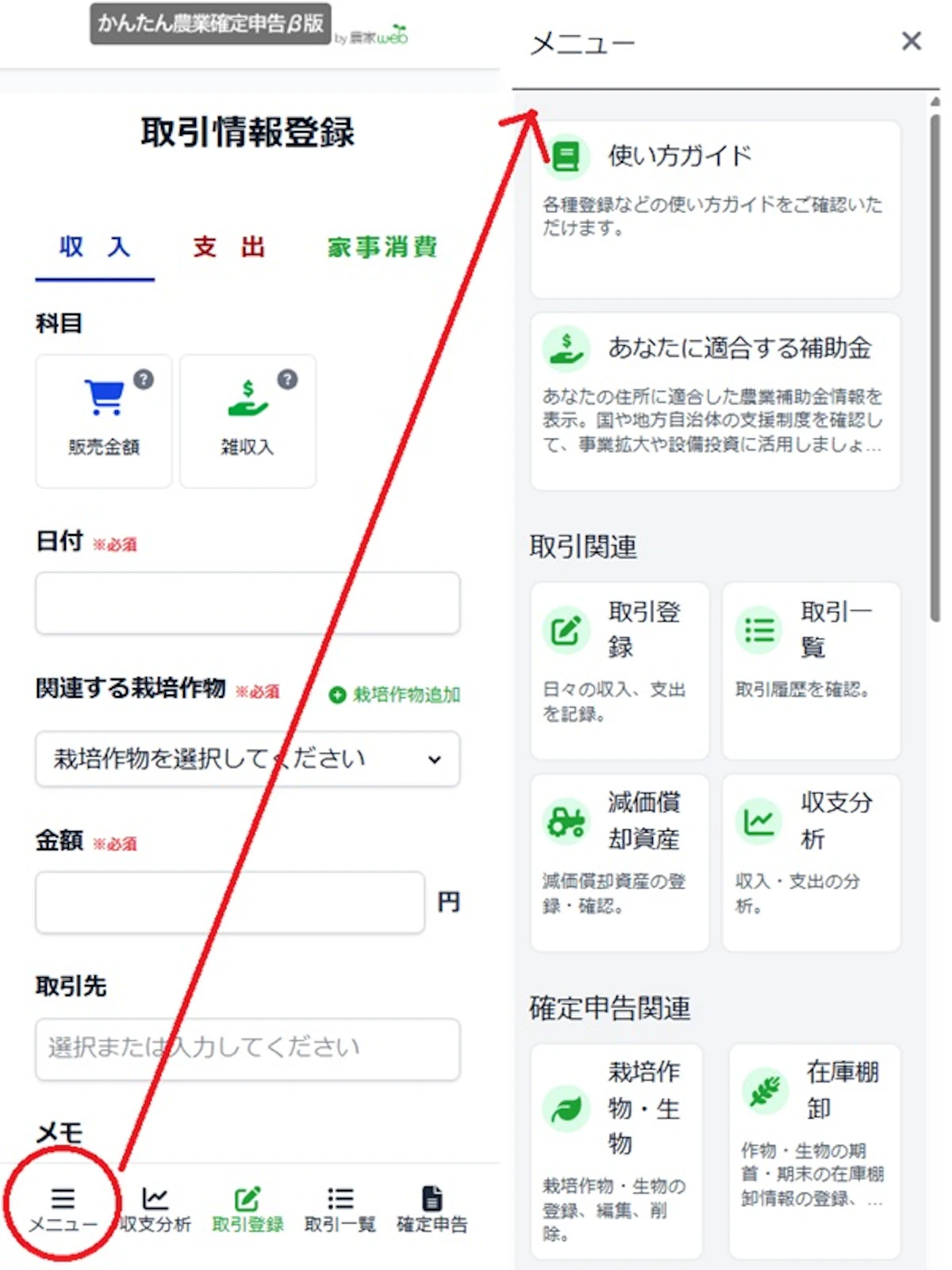
各種登録・閲覧画面は、すべてメニューからアクセスすることができます。どこに画面があるかわからなくなったら、まずは「メニュー」を確認してください。
6.取引登録
初期の入力が完了したら、収入や支出の登録をしましょう。
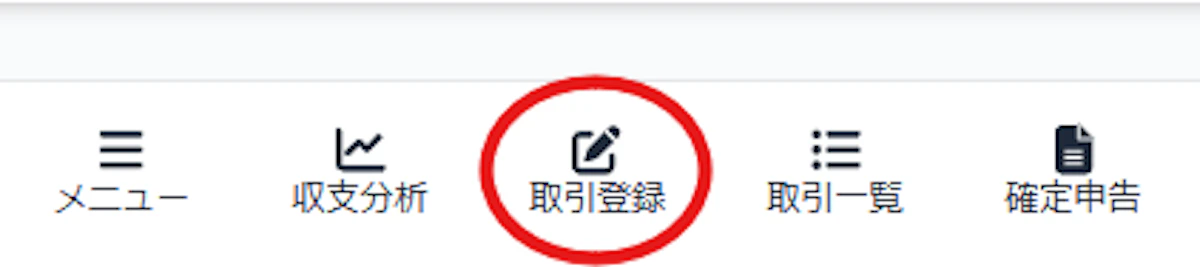
画面したの取引登録をタップすると入力画面が開きます。
※前期末残高の登録について
前期末の貸借対照表の残高については、すぐに登録する必要はありません。当システムでは年度末の確定申告処理時に登録する手順となっておりますが、いつでも登録は可能です。
>関連記事:貸借対照表の期首残高(前年期末残高)の入力方法