前年までに取得した減価償却資産の登録
システム導入初年度のみに必要な処理です。翌年からは年度更新をすることで自動的に反映されるため不要です。
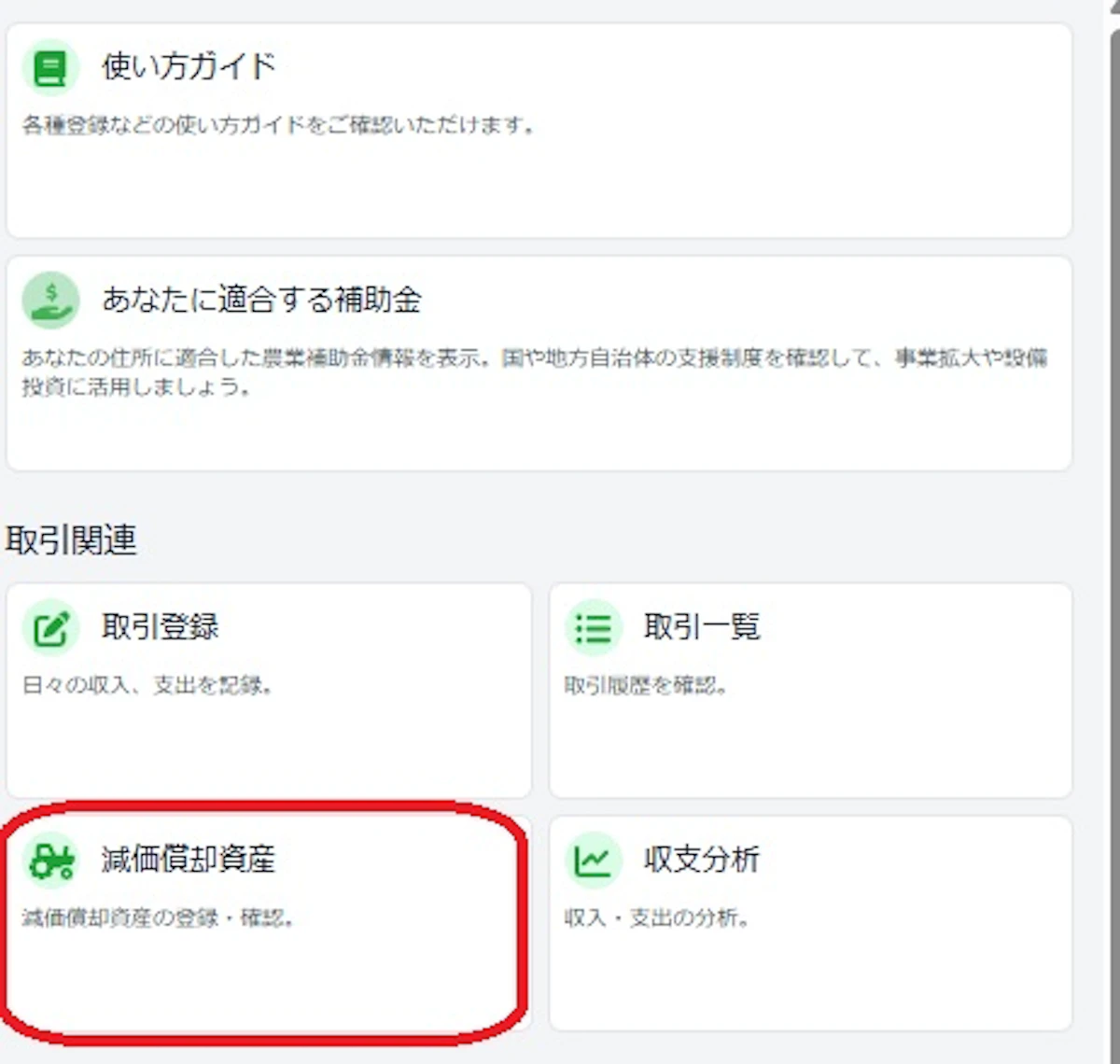
減価償却資産の登録は下記のいずれかから行えます。
- 「メニュー」→「減価償却資産」
- 「取引先登録」→「支出」→「減価償却資産の登録はこちら」
- 「確定申告」→「減価償却資産登録・確認」
減価償却資産の登録の手順
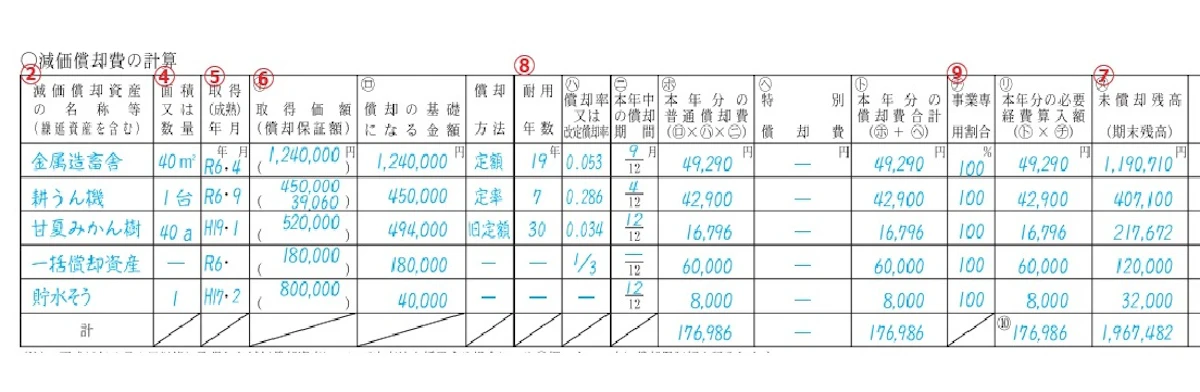
前年の収支内訳書の「減価償却の計算」を見ながら入力するのが確実です。
新品と中古資産の登録のメニューがことなるので、中古資産で短縮した償却年数を使っている場合は中古資産から入力します。
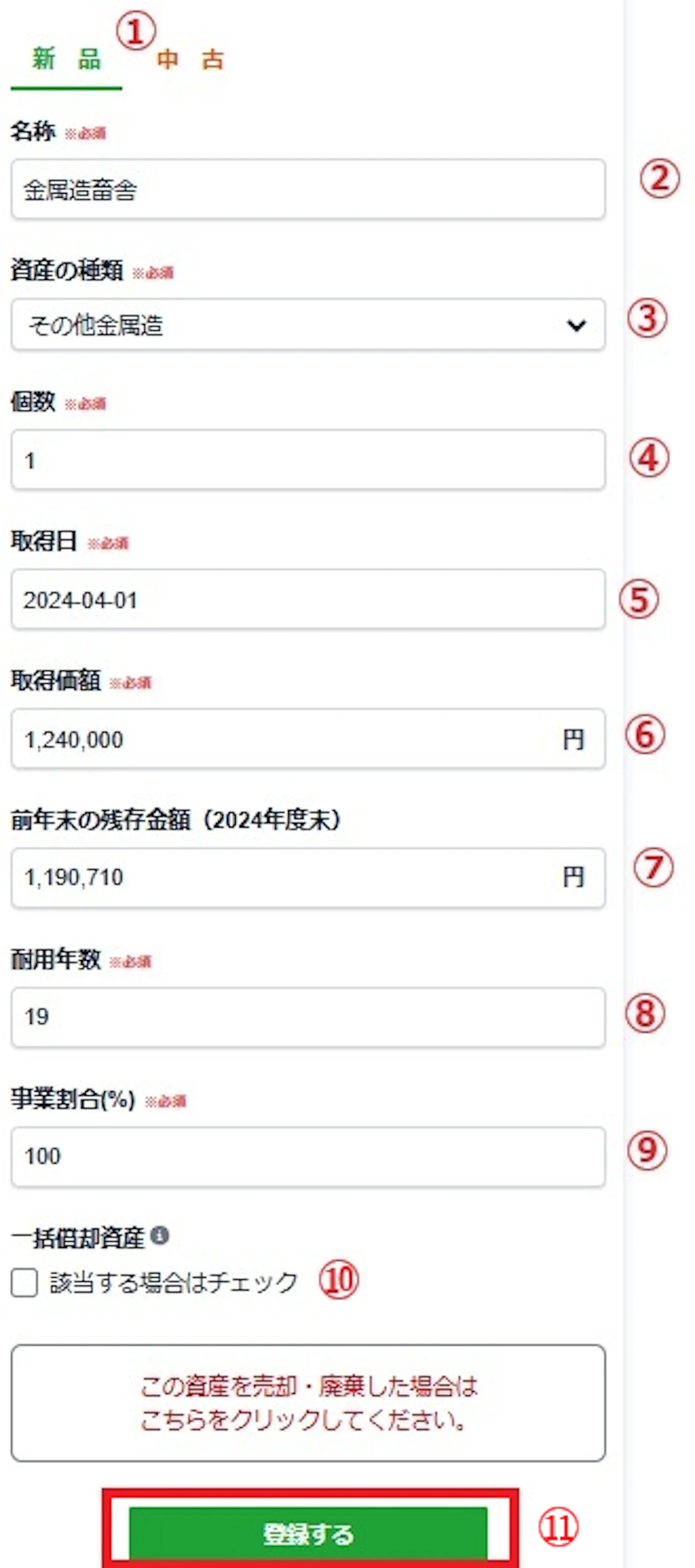
- 新品もしくは中古を選びます。
- 名称を入力
- 資産の種類を選ぶと耐用年数が自動的に入力されます。
- 個数 を入力(面積には対応していません)
- 取得日を入力(日にちが不明の場合は1日を入力)
- 取得価額を入力
- 前年末の残高金額を入力(未入力の場合は自動計算されます)
- 耐用年数は③で入力した資産の法定耐用年数が表示されているので、前年の収支内訳書と合っているか確認し、修正があれば修正します。
- 事業割合を入力
- 一括償却資産の特例を使っている場合には、チェックします。
- 全ての入力が完了したら「更新する」を押すと、資産が登録されます。
すべての資産の登録が終了したら、減価償却一覧画面の「年度末減価償却資産を実行する」ボタンを押すと、
減価償却費が計算されて、期末残存価格が表示されます。